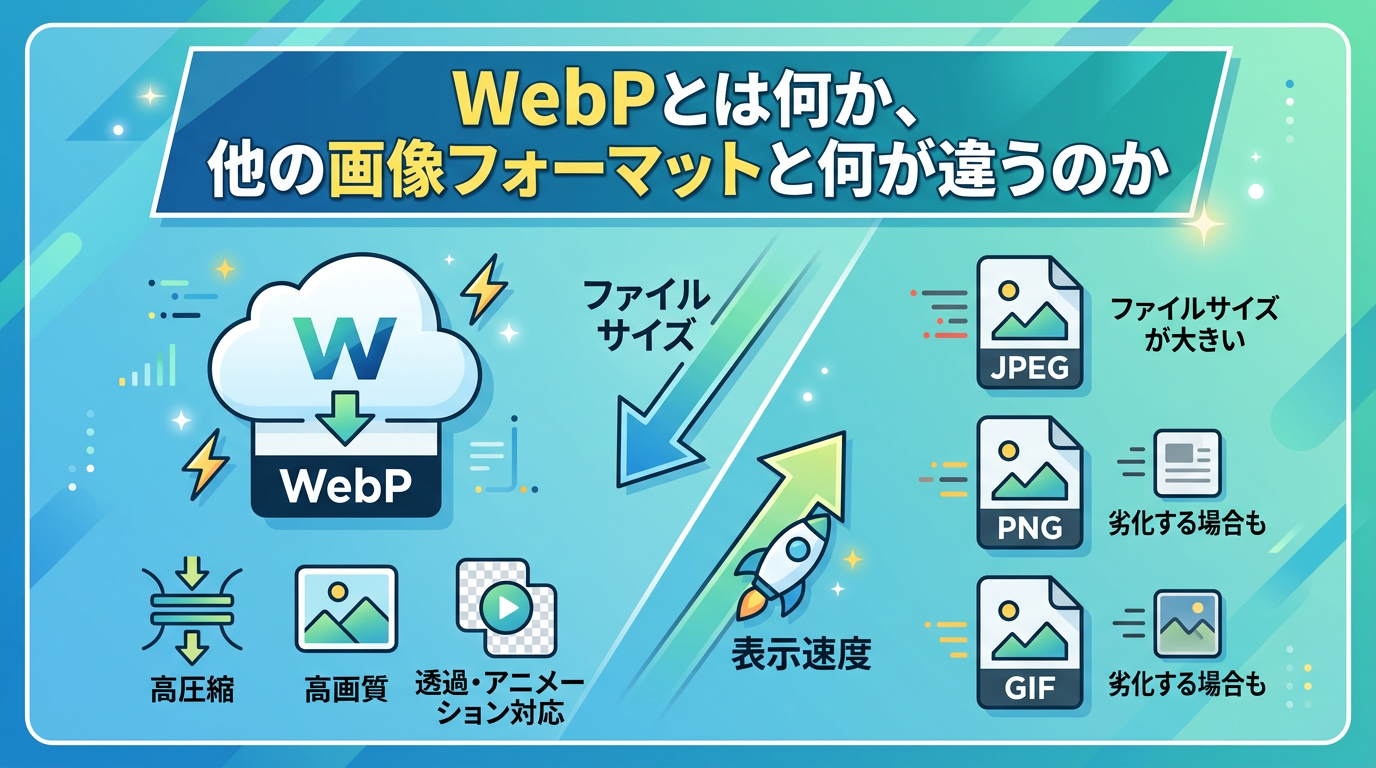
「WebPに変換すると良いって聞いたけど、実際どう違うの?」と思ったことはありませんか?
私も最初はそんな感じで、なんとなく新しいフォーマットが増えたくらいの認識でいました。
でも実際に使ってみると、ファイルサイズの軽さやページの読み込み速さが目に見えて変わって、「もっと早く知っておけばよかった」と感じたんです。
この記事では、WebPとは何か、変換するとどんないいことがあるのか、気をつけたい点はどこか、順を追って説明しますね。
WebPとは何か、他の画像フォーマットと何が違うのか
画像フォーマットってJPEGとPNGだけ知っていれば十分、と思っていませんか?
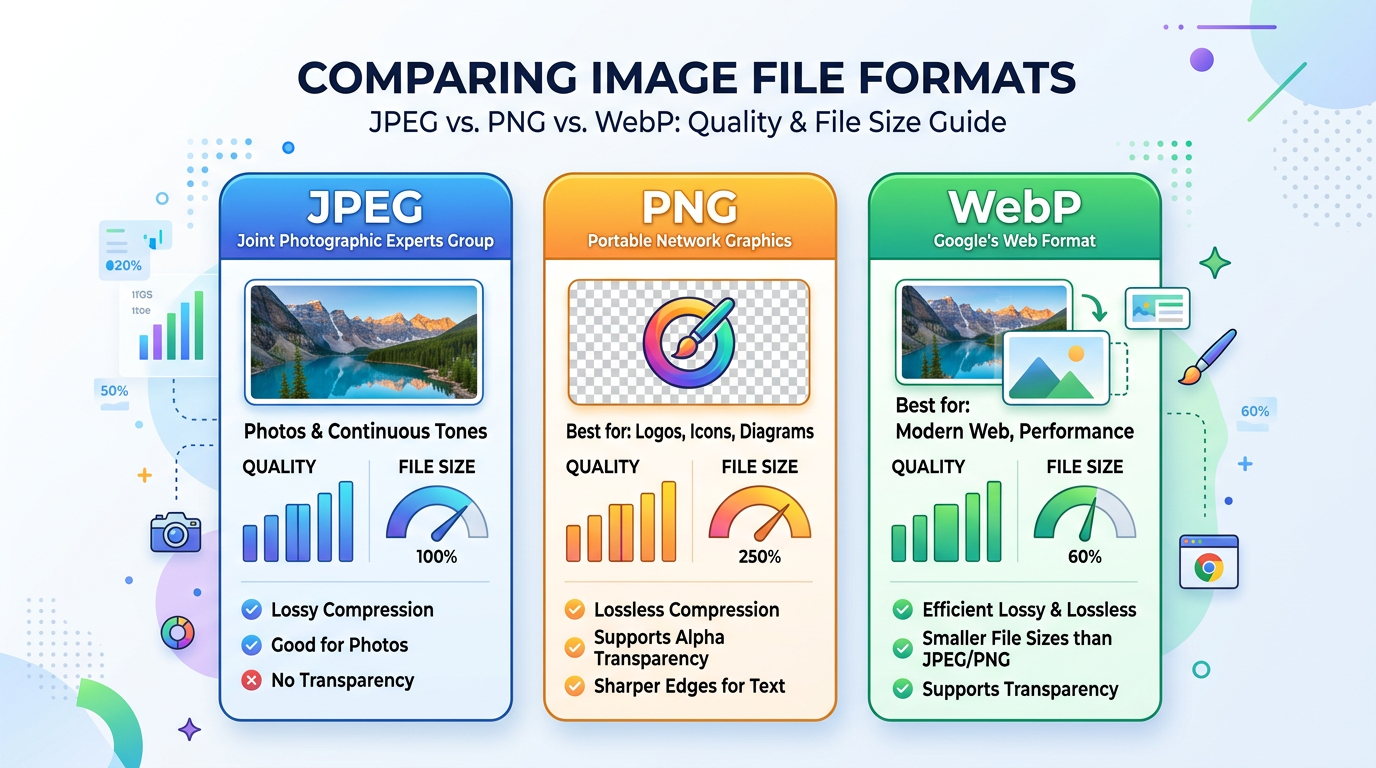
WebPはGoogleが作った比較的新しいフォーマットで、JPEGやPNGの「いいとこ取り」を目指して設計されています。
JPEGやPNGと比べてWebPはどう違う?
JPEGは写真向きで軽いけれど、透過(背景を透明にすること)ができません。
PNGは透過できてきれいだけど、ファイルサイズが大きくなりやすい。
WebPはその両方の特徴を持っていて、写真もイラストも透過も、ひとつのフォーマットでまかなえます。
しかも同じ見た目の画質を保ちながら、JPEGより25〜35%ほど、PNGと比べると最大で50%近くファイルサイズを小さくできると言われています。
数字だけ見ると「本当に?」と思いますよね。
実際に変換してみると、その差がはっきり分かりますよ。
WebPが生まれた背景と現在の普及状況
WebPは2010年にGoogleが公開したフォーマットです。
ウェブページの読み込みを速くしたい、でも画質は落としたくない、という課題から生まれました。
当初はChromeしか対応していなかったので使いにくい時期もありましたが、今はSafariもFirefoxも対応済みで、主要なブラウザではほぼ問題なく表示できます。
2024年時点では、世界中の主要なウェブサービスがWebPを標準的に採用しています。
「新しすぎて不安」という心配は、もうあまりしなくて大丈夫な段階になっていますよ。
WebPに変換すると何が嬉しいのか、具体的なメリットを整理しよう
メリットを知ると、「早く変換したい」という気持ちになると思います。
ここでは特に実感しやすい3つのポイントを見ていきましょう。
ファイルサイズが大幅に小さくなってページ表示が速くなる
ブログやサイトに画像をたくさん使っていると、ページの読み込みが遅くなりやすいですよね。
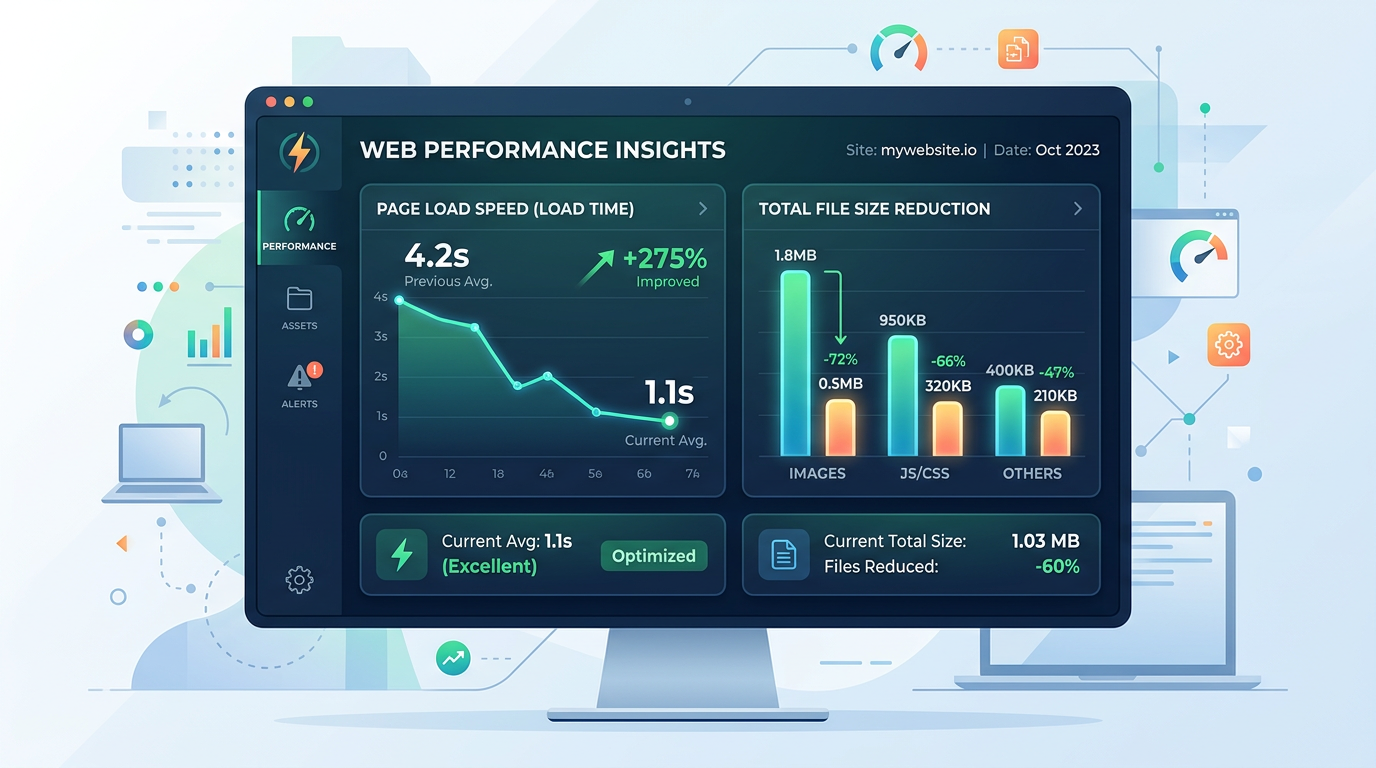
WebPに変換するだけで、同じ見た目のままファイルサイズをぐっと小さくできます。
たとえば1枚500KBのJPEG画像が、WebPにすると300KB台になることも珍しくありません。
10枚の画像があれば、その差は合計で2MB近くになることも。
ページが速く開くと、読者が途中で離脱しにくくなります。
地味に大事なポイントです。
透過や可逆圧縮にも対応していて使い道が広い
WebPはPNGのように透過(背景を透明にした状態)を保ったまま保存できます。
ロゴやアイコン、切り抜き画像を扱う方にとって、これは助かる機能ですよね。
さらに「可逆圧縮(ファイルを圧縮しても元の画質に戻せる方式)」にも対応しています。
JPEGは保存するたびに少しずつ画質が落ちていきますが、WebPの可逆圧縮を使えばその心配がありません。
写真だけでなく、イラストや図版を扱う場面でも幅広く使えるフォーマットです。
SEOやCore Web Vitalsにも良い影響がある
Googleはページの読み込み速さをSEOの評価に使っています。
その指標のひとつが「Core Web Vitals(コアウェブバイタル)」と呼ばれるもので、ページがどれだけ快適に表示されるかを測る基準です。
画像を軽くすることはその改善に直結します。
WebPへの変換は、見た目の品質を保ちながら検索順位にも良い影響を与えられる、コスパのいい対策だと思います。
難しい設定は何もなく、フォーマットを変えるだけでいいので、試しやすいのも嬉しいところです。
WebP変換で気をつけたいデメリットと対処法

メリットが多いWebPですが、気をつけたい点もいくつかあります。
事前に知っておくと、いざ使うときに慌てなくて済みますよ。
まだ対応していない環境や場面がある
主要なブラウザはほぼ対応済みですが、古いバージョンのSafariや一部の画像編集ソフトではWebPを開けない場合があります。
また、印刷会社や入稿フォームなど、JPEG・PNG以外を受け付けていない場面もまだあります。
ウェブ上で使う画像はWebP、印刷や入稿が必要な画像はJPEGやPNGで保管しておく、と使い分けるのが現実的です。
「WebPに全部変えなきゃ」と焦る必要はなく、用途に合わせて選べばOKです。
変換前後の画質チェックを忘れずに行おう
変換するときに品質設定を低くしすぎると、画像がぼやけたり色がくすんだりすることがあります。
変換後は必ず元の画像と見比べて、気になる劣化がないか確認しましょう。
品質設定は80〜90%あたりが、サイズと画質のバランスがとりやすい目安です。
一度確認の手順を習慣にしてしまえば、あとは迷わないですよ。
WebP変換を実際に試すときの手順と選び方のポイント
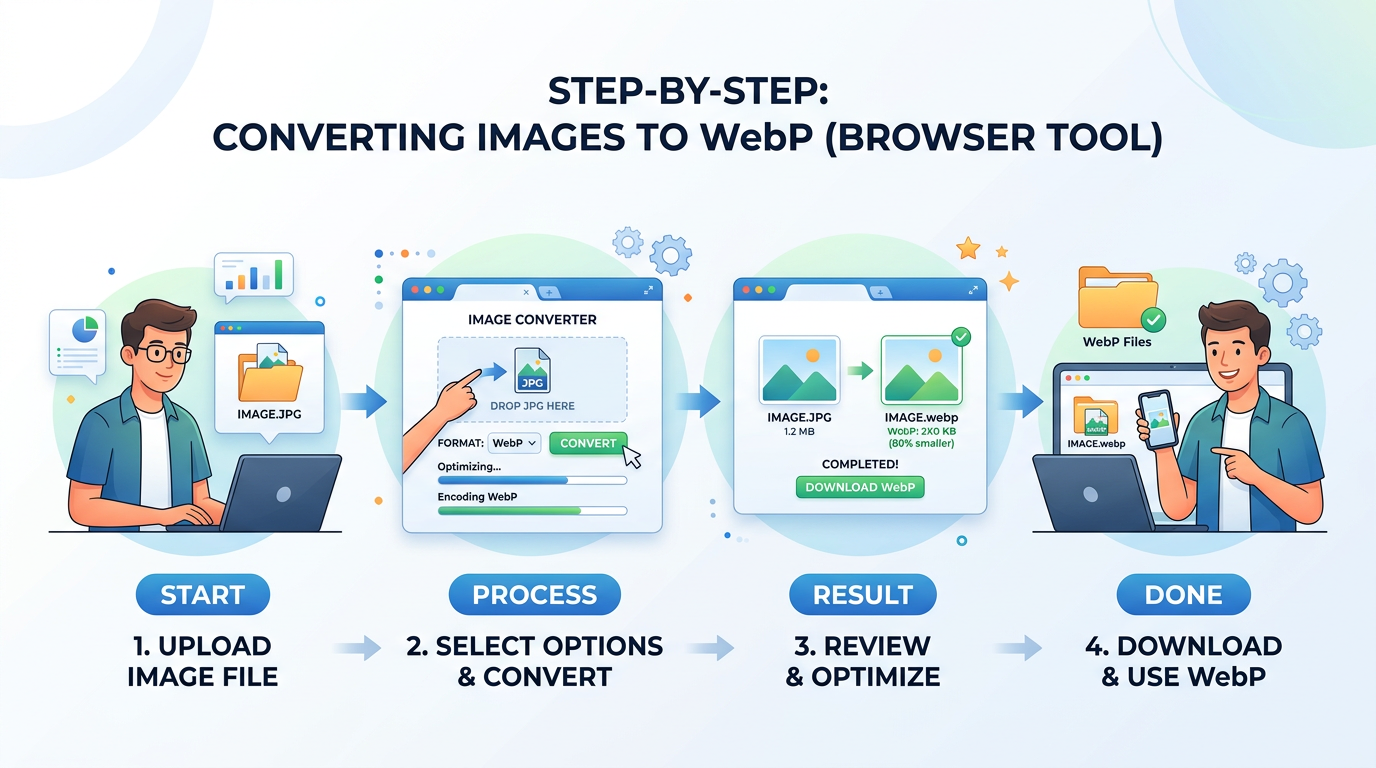
ここからは、実際に変換するときの流れを整理します。
ツール選びのコツと、品質設定の目安を一緒に確認していきましょう。
変換ツールを選ぶときに確認しておきたいポイント
ツールを選ぶとき、私が特に気にするのは次の3点です。
まず「画像がサーバーに送られるかどうか」。
仕事の画像や個人的な写真をアップロードするのが不安な方は、ブラウザ内だけで処理が完結するツールを選ぶと安心です。
次に「枚数制限がないかどうか」。
無料ツールの中には「1日5枚まで」などの制限があるものも多く、まとめて変換したいときに困ります。
最後に「品質設定を自分で決められるかどうか」。
自動変換だけだと、思った仕上がりにならないことがあるので、数値を調整できるツールが使いやすいです。
ブラウザだけで完結するツールが手軽でおすすめな理由
ソフトをインストールしなくていいのは、やっぱり楽ですよね。
ブラウザで開いてドラッグ&ドロップするだけで変換できるツールなら、パソコンが苦手な方でもすぐに使えます。
画像をサーバーに送らずにブラウザ内だけで処理するタイプは、プライバシーの面でも安心です。
たとえばリサイズさんは、登録不要・枚数無制限・完全ブラウザ処理で使えるツールです。
大量の画像をまとめて変換したいときも、制限を気にせず使えるのが助かります。
変換後の品質設定はどのくらいが目安になる?
WebPの品質設定は、数値が高いほど画質がよく、ファイルサイズも大きくなります。
ウェブで使う写真なら80〜85%あたりがバランスよく仕上がりやすいです。
イラストや文字が入った画像は少し高め(85〜90%)にすると、細かい部分がつぶれにくくなります。
最初は85%で試してみて、気になるようなら少し上げる、というやり方が一番迷いにくいと思います。
慣れてしまえば感覚でつかめてきますよ。
WebP変換を活用して、画像まわりの悩みをすっきり解消しよう
この記事では、WebPの基本的な特徴から、変換のメリット、気をつけたいポイント、実際のツール選びまでを順番に見てきました。
JPEGやPNGと比べてファイルサイズが軽くなること、透過や可逆圧縮にも対応していること、ページの読み込み速度やSEOにも良い影響があること、どれも実際に使ってみると実感できる変化です。
「難しそう」と感じていた方も、ブラウザだけで完結するツールを使えば、インストールや登録なしにすぐ試せます。
画像の量が多い方や、プライバシーが気になる方には、リサイズさんのように枚数無制限でブラウザ内だけで処理してくれるツールがぴったりです。
まずは手元にある画像を1枚、WebPに変換してみてください。
変換前後のファイルサイズを見比べるだけで、「あ、本当に軽くなった」と実感できると思いますよ。